о блогролле реклама лучшие блоги кнопка блога попасть сюда участвовать

как в американских блогах

Вы читали иностранные блоги?
Значит, замечали две интересные вещи:

1. Красивые картинки сбоку от постов
картинки сбоку от постов в иностранных блогах
2. Баннер блога с окошком для кода внизу
баннер блога с окошком для кода внизу

Картинки сбоку от постов - это  блогролл . Баннер с кодом -  кнопка блога .


БЛОГРОЛЛ
блогролл это


Блогролл - это ссылки на интересные блоги.
В иностранных блогах эта тема очень развита, а в России - нет.
И зря - блогролл очень выгоден. Он работает по принципу: "я размещаю твою ссылку, ты в ответ - мою".

Представьте: ссылка на ваш блог размещена в куче разных блогов, а вы в обмен получаете красивые картинки и хорошую репутацию - у вас много блогов-друзей. Нравится?


ГДЕ НАЙТИ БЛОГИ


А где найти блоги для блогролла? У нас!
Вы сейчас находитесь на I like blogroll - мы те, кто связывает блоги друг с другом.
Нажмите зелёную кнопку, перейдите на главную страницу и посмотрите, кто уже готов к блогроллу.

Перейти на главную

Предлагайте этим блогам блогролл! Нажмите кнопку "Участвовать" и узнайте, как это делается:


Но, может быть, вы сами хотите попасть к нам? Тогда просто пришлите нам свой блог - нажмите:


КНОПКА БЛОГА
кнопка блога баннер блога

Если нажать такую картинку, вы попадёте в блог её владельца - она действует как кнопка. Поэтому и называется кнопкой блога.
А код внизу нужен для того, чтобы вашу кнопку могли добавить себе другие.

Вы заметили, что блогролл - это обмен картинками? Значит, вам нужно сделать себе такую картинку!
Вот ссылки - здесь есть всё про кнопку блога:

Как сделать кнопку блога

Как опубликовать кнопку у себя

Как добавить к себе кнопку другого блога


как проверить код кнопки блога

Пожалуйста, проверьте код кнопки вашего блога, прежде чем  присылать его нам.


проверка кода

1. Напишите  код кнопки .

2. Создайте новое сообщение (то есть, новый пост).

3. Перейдите в режим HTML редактирования (вверху, слева, под названием сообщения). На картинке нужное место выделено красным цветом.


4. Вставьте код вашей кнопки в сообщение, как показано на иллюстрации.


5. Нажмите "Просмотр".


6. В посте ваша кнопка должна выглядеть так:


7. Не получилось? Значит, код прописан неверно. Возможные проблемы и пути их решения ищите ниже.


проблемы и их решение

Выберите вашу проблему и прочитайте, как её решить:

Не отображается картинка

Искажена кнопка

Слишком большая картинка

Пустой бокс под изображением

Пустой бокс под изображением в гаджете


не отображается картинка


Решение:
Это означает, что вы неправильно ввели адрес изображения.
Как узнать URL адрес картинки:
1. Опубликуйте изображение в интернете.
2. Откройте его в полном размере.
3. Кликните по картинке правой кнопкой мыши и выберите вариант "Копировать URL картинки".
4. Этот адрес и вставьте в  код кнопки.


искажена кнопка


Решение:
Вы неправильно прописали  код кнопки.
1. Проверьте, чтобы в вашем коде не было лишних пробелов.
2. Обратите внимание на те места, куда вы вставляли адреса своего блога и картинки. Вы могли удалить часть знаков и букв кода при вставке.


слишком большая картинка


Решение:
Картинка для кнопки блога должна быть маленькой - иначе не все смогут добавить её к себе в блог.
Вам нужно уменьшить изображение (максимум: 150х150 пикселей).


пустой бокс под изображением


Решение:
Такая же проблема может возникнуть, когда вы будете  публиковать кнопку своего блога в гаджете. Как её решить - читайте  здесь .

Это значит, что ваш  код прописан неверно. Проверьте его:

1. Особенно проверьте вторую часть кода - именно она отвечает за текст в боксе под картинкой.
2. Скорее всего, вы попытались опубликовать свою кнопку блога в гаджете, и он у вас оказался именно таким - с пустым окном под картинкой. Код кнопки вы только что скопировали из гаджета?
В этом случае, пишите новый код. Не копируйте код из гаджета - он уже искажён.


пустой бокс под изображением 
в гаджете с кнопкой блога


Решение:
Вы  опубликовали свою кнопку в гаджете - и окно под картинкой пустое. Сделайте следующее:

1. Напишите новый  код . Не копируйте старый из гаджета - он уже искажён.
2. Создайте новый гаджет HTML/Java Script.
3. Вставьте в него скопированный код.
4. Нажмите "Сохранить" и проверьте, как выглядит ваш гаджет.


как создать новый гаджет HTML/Java Script?

Гаджет HTML создают те, кому нужно вместо готового гаджета вставить код (например, чтобы  опубликовать код своей кнопки ). Итак, если у вас есть код, который вам надо вставить в гаджет - эта инструкция для вас.


Не то, что вы искали? Посмотрите, что у нас ещё есть о гаджетах (виджетах):

Гаджеты от I like blogroll

Как сделать кнопку блога (баннер, который ведёт на блог)

Как меняться с блогами кнопками (рекламными баннерами)

Как добавить обычный гаджет в свой блог


Сейчас мы расскажем, как создать новый гаджет HTML/Java Script в blogspot, blogger:

1. Давайте перейдём в редактирование блога (нажмите "Настроить" на самом верху вашего блога)
blogspot blogger как создать новый гаджет HTML/Java Script?

2. Выберите раздел "Дизайн" (слева)
blogspot blogger новый гаджет HTML/Java Script

3. Нажмите "Добавить гаджет" (справа или слева от ваших постов есть панель для гаджетов, ищите там)
blogspot blogger новый гаджет HTML/Java Script

4. Пролистайте гаджеты вниз и выберите тот, который называется "HTML/Java Script"
blogspot blogger как создать новый гаджет HTML/Java Script?

5. Скопированный код вставляйте в поле "Содержание"
blogspot blogger как сделать новый гаджет HTML/Java Script?

6. Придумайте название, если хотите (поле над "Содержанием") и нажмите "Сохранить"
blogspot blogger как сделать новый гаджет HTML/Java Script?
Всё! Ваш новый гаджет вы сделали сами - и он готов!


как подписаться на комментарии к посту?

Мы  опубликовали пост о вашем блоге?

Теперь следите за комментариями к нему - в них вам будут предлагать  блогролл . Подпишитесь на новые комментарии - и они будут приходить вам прямо на почту!


Итак, сейчас мы расскажем, как подписаться на комментарии к посту в blogger (blogspot):

1. Зайдите в пост о вашем блоге (нажмите его название).
2. Спуститесь в самый низ.
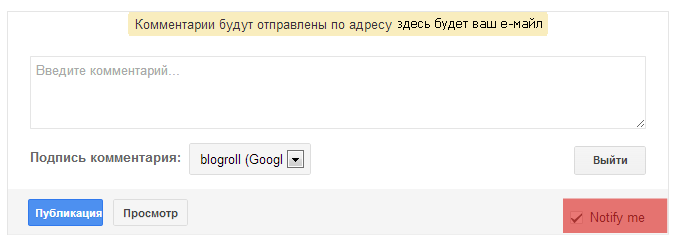
Под полем ввода комментария поставьте галочку напротив "Notify me" (на картинке выделено красным цветом).


3. После этого появится надпись:
"Комментарии будут отправлены по адресу ..... (дальше - ваш e-mail)" (как на иллюстрации).

Готово! Теперь новые комментарии к посту о вашем блоге будут приходить вам прямо на почту!


подсказка 1:
Вы легко можете переходить в I like blogroll из вашего блога, просто нажав нашу кнопку.
Её вы разместили у себя в блоге, когда подавали  заявку .


подсказка 2:
Переходите прямо в пост о вашем блоге!
Выберите любой гаджет  "Мой блог на I like blogroll" , опубликуйте его у себя и попадайте в пост о вашем блоге, когда вам вздумается.


подсказка 3:
Переходите в пост о вашем блоге из социальных сетей!
Поделитесь постом о вас в социальных сетях (нажмите разноцветные кнопки, как и здесь, они находятся в самом низу, перед комментариями) - и находите его в любой момент!

как изменить ширину сайдбара (боковой панели)?

Зачем вам нужно менять ширину боковой панели?
Если у вас не входят гаджеты (например, кнопки блогов для блогролла).

Итак, сейчас мы расскажем как изменить ширину боковой панели в blogger (blogspot):

1. Мы переходим в режим редактирования. Нажмите "Настроить" на самом верху вашего блога.


2. Перейдите на вкладку "Дизайн" (слева, внизу).


3. Выберите "Дизайнер шаблона" (ссылка спрятана в фразе "Ширину столбцов можно задать в дизайнере шаблонов").


4. Теперь мы находимся в Дизайнере шаблонов. Выберите Регулировку ширины (слева).


5. Нам нужна надпись "Левая боковая панель" (у вас может быть написано и "правая" - смотря какую вы себе выберите).
Если вы хотите добавлять к себе кнопки других блогов, ширина вашей боковой панели должна быть не меньше 200 пикселей!


6. Нажмите Применить к блогу (оранжевая кнопка, наверху, справа). Всё, готово!

как подписать комментарий к посту?

Например, вы пишете комментарий, предлагая блогролл.
Вам необязательно дописывать в комментарии адрес вашего блога (или сайта).
Если вы правильно подпишете комментарий, достаточно будет просто нажать на ваше имя возле коммента - и перейти к вам в блог (на сайт).
Если ваш блог находится на платформе blogspot - читайте эту инструкцию.

Итак, как подписать комментарий к посту адресом сайта, блога ЖЖ или Wordpress:

1. Зайдите в пост с блогом, которому хотите предложить блогролл.
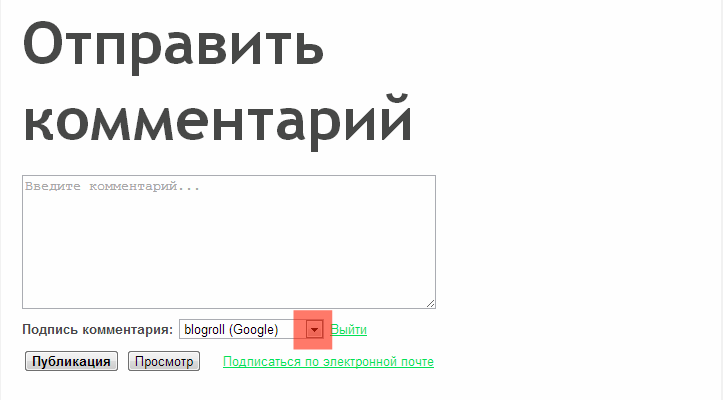
2. Спуститесь в самый низ. Под полем ввода комментария найдите "Подпись комментария", нажмите стрелочку.


ЖЖ или Wordpress

3. Если  у вас ЖЖ дневник или wordpress блог, выберите свою платформу (верхние варианты)


4. Тогда ваш комментарий будет выглядеть так:


другая платформа

5. Если ваш сайт (блог) на другой платформе, выберите нижний вариант "Имя/URL".


6. И в нижнюю строчку впишите адрес вашего блога (сайта).


7. Тогда ваш комментарий будет выглядеть вот так.

8. Не забудьте вписать в  поле комментарий с предложением о блоголле и нажмите "Отправить".

как добавить блог в свой профиль?

Например, вы пишете комментарий, предлагая блогролл.
Вам необязательно нужно писать ссылку на ваш блог, если он находится на платформе blogspot. Достаточно просто добавить его в свой профиль.
Тогда можно будет просто нажать ваше имя возле комментария - и вот он, ваш блог:


Если ваш блог находится на другой платформе, читайте эту инструкцию.

Итак, как добавить блог в свой профиль для blogger, blogspot:

1. Нам нужно перейти в режим редактирования. Нажмите "Настроить" (ищите на самом верху).


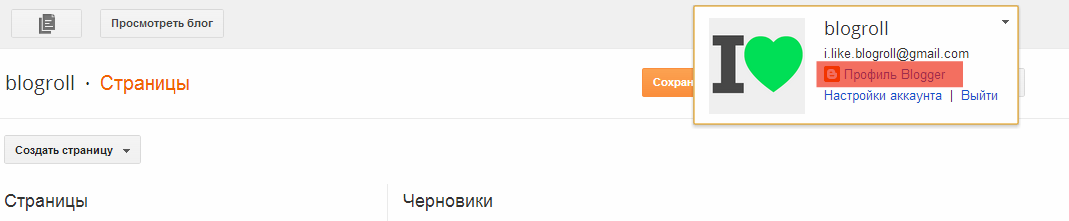
2. Теперь вы находитесь в редакторе блога. Найдите свой профиль (опять наверху): ваш юзерпик (персональная картинка) и имя.


3. Наведите курсор и выберите "Профиль blogger".


4. Вы попали в свой профиль. Если ваш блог в нём есть - всё в порядке. Если его нет, нажмите "Изменить профиль" (вверху справа).


5. Поставьте галочку напротив "Показывать мой профиль" - так вы позволите попадать в ваш профиль из вашего комментария (даже к чужому посту):


6. Ниже, напротив "Показывать мои блоги", нажмите "Выберите блоги для показа". Выбирайте свой блог.


7. Спуститесь вниз и нажмите "Сохранить профиль".


Всё, готово!
Как подписать комментарий, если ваш блог не на платформе blogspot, мы рассказывали здесь (нажмите зелёный текст).