о блогролле реклама лучшие блоги кнопка блога попасть сюда участвовать

гаджеты i like blogroll для вашего блога

На i like blogroll уже  есть пост о вашем блоге?
Тогда забирайте себе любой понравившийся гаджет! Или сразу несколько!


1. выберите любой гаджет ниже

2. скопируйте код под ним

3. создайте новый 

Сейчас мы расскажем, как создать новый гаджет HTML/Java Script в blogspot, blogger:

1. Давайте перейдём в редактирование блога (нажмите "Настроить" на самом верху вашего блога)


2. Выберите раздел "Дизайн" (слева)


3. Нажмите "Добавить гаджет" (справа или слева от ваших постов есть панель для гаджетов, ищите там)


4. Пролистайте гаджеты вниз и выберите тот, который называется "HTML/Java Script"


5. Скопированный код вставляйте в поле "Содержание"


6. Придумайте название, если хотите (поле над "Содержанием") и нажмите "Сохранить"


Всё! Ваш новый гаджет вы сделали сами - и он готов!

4. вставьте код в гаджет


гаджеты х200 pix


как в американских блогах

Вы читали иностранные блоги?
Значит, замечали две интересные вещи:

1. Красивые картинки сбоку от постов
картинки сбоку от постов в иностранных блогах
2. Баннер блога с окошком для кода внизу
баннер блога с окошком для кода внизу

Картинки сбоку от постов - это  блогролл . Баннер с кодом -  кнопка блога .


БЛОГРОЛЛ
блогролл это


Блогролл - это ссылки на интересные блоги.
В иностранных блогах эта тема очень развита, а в России - нет.
И зря - блогролл очень выгоден. Он работает по принципу: "я размещаю твою ссылку, ты в ответ - мою".

Представьте: ссылка на ваш блог размещена в куче разных блогов, а вы в обмен получаете красивые картинки и хорошую репутацию - у вас много блогов-друзей. Нравится?


ГДЕ НАЙТИ БЛОГИ


А где найти блоги для блогролла? У нас!
Вы сейчас находитесь на I like blogroll - мы те, кто связывает блоги друг с другом.
Нажмите зелёную кнопку, перейдите на главную страницу и посмотрите, кто уже готов к блогроллу.

Перейти на главную

Предлагайте этим блогам блогролл! Нажмите кнопку "Участвовать" и узнайте, как это делается:


Но, может быть, вы сами хотите попасть к нам? Тогда просто пришлите нам свой блог - нажмите:


КНОПКА БЛОГА
кнопка блога баннер блога

Если нажать такую картинку, вы попадёте в блог её владельца - она действует как кнопка. Поэтому и называется кнопкой блога.
А код внизу нужен для того, чтобы вашу кнопку могли добавить себе другие.

Вы заметили, что блогролл - это обмен картинками? Значит, вам нужно сделать себе такую картинку!
Вот ссылки - здесь есть всё про кнопку блога:

Как сделать кнопку блога

Как опубликовать кнопку у себя

Как добавить к себе кнопку другого блога


как проверить код кнопки блога

Пожалуйста, проверьте код кнопки вашего блога, прежде чем  присылать его нам.


проверка кода

1. Напишите  код кнопки .

2. Создайте новое сообщение (то есть, новый пост).

3. Перейдите в режим HTML редактирования (вверху, слева, под названием сообщения). На картинке нужное место выделено красным цветом.


4. Вставьте код вашей кнопки в сообщение, как показано на иллюстрации.


5. Нажмите "Просмотр".


6. В посте ваша кнопка должна выглядеть так:


7. Не получилось? Значит, код прописан неверно. Возможные проблемы и пути их решения ищите ниже.


проблемы и их решение

Выберите вашу проблему и прочитайте, как её решить:

Не отображается картинка

Искажена кнопка

Слишком большая картинка

Пустой бокс под изображением

Пустой бокс под изображением в гаджете


не отображается картинка


Решение:
Это означает, что вы неправильно ввели адрес изображения.
Как узнать URL адрес картинки:
1. Опубликуйте изображение в интернете.
2. Откройте его в полном размере.
3. Кликните по картинке правой кнопкой мыши и выберите вариант "Копировать URL картинки".
4. Этот адрес и вставьте в  код кнопки.


искажена кнопка


Решение:
Вы неправильно прописали  код кнопки.
1. Проверьте, чтобы в вашем коде не было лишних пробелов.
2. Обратите внимание на те места, куда вы вставляли адреса своего блога и картинки. Вы могли удалить часть знаков и букв кода при вставке.


слишком большая картинка


Решение:
Картинка для кнопки блога должна быть маленькой - иначе не все смогут добавить её к себе в блог.
Вам нужно уменьшить изображение (максимум: 150х150 пикселей).


пустой бокс под изображением


Решение:
Такая же проблема может возникнуть, когда вы будете  публиковать кнопку своего блога в гаджете. Как её решить - читайте  здесь .

Это значит, что ваш  код прописан неверно. Проверьте его:

1. Особенно проверьте вторую часть кода - именно она отвечает за текст в боксе под картинкой.
2. Скорее всего, вы попытались опубликовать свою кнопку блога в гаджете, и он у вас оказался именно таким - с пустым окном под картинкой. Код кнопки вы только что скопировали из гаджета?
В этом случае, пишите новый код. Не копируйте код из гаджета - он уже искажён.


пустой бокс под изображением 
в гаджете с кнопкой блога


Решение:
Вы  опубликовали свою кнопку в гаджете - и окно под картинкой пустое. Сделайте следующее:

1. Напишите новый  код . Не копируйте старый из гаджета - он уже искажён.
2. Создайте новый гаджет HTML/Java Script.
3. Вставьте в него скопированный код.
4. Нажмите "Сохранить" и проверьте, как выглядит ваш гаджет.


как создать новый гаджет HTML/Java Script?

Гаджет HTML создают те, кому нужно вместо готового гаджета вставить код (например, чтобы  опубликовать код своей кнопки ). Итак, если у вас есть код, который вам надо вставить в гаджет - эта инструкция для вас.


Не то, что вы искали? Посмотрите, что у нас ещё есть о гаджетах (виджетах):

Гаджеты от I like blogroll

Как сделать кнопку блога (баннер, который ведёт на блог)

Как меняться с блогами кнопками (рекламными баннерами)

Как добавить обычный гаджет в свой блог


Сейчас мы расскажем, как создать новый гаджет HTML/Java Script в blogspot, blogger:

1. Давайте перейдём в редактирование блога (нажмите "Настроить" на самом верху вашего блога)
blogspot blogger как создать новый гаджет HTML/Java Script?

2. Выберите раздел "Дизайн" (слева)
blogspot blogger новый гаджет HTML/Java Script

3. Нажмите "Добавить гаджет" (справа или слева от ваших постов есть панель для гаджетов, ищите там)
blogspot blogger новый гаджет HTML/Java Script

4. Пролистайте гаджеты вниз и выберите тот, который называется "HTML/Java Script"
blogspot blogger как создать новый гаджет HTML/Java Script?

5. Скопированный код вставляйте в поле "Содержание"
blogspot blogger как сделать новый гаджет HTML/Java Script?

6. Придумайте название, если хотите (поле над "Содержанием") и нажмите "Сохранить"
blogspot blogger как сделать новый гаджет HTML/Java Script?
Всё! Ваш новый гаджет вы сделали сами - и он готов!


как подписаться на комментарии к посту?

Мы  опубликовали пост о вашем блоге?

Теперь следите за комментариями к нему - в них вам будут предлагать  блогролл . Подпишитесь на новые комментарии - и они будут приходить вам прямо на почту!


Итак, сейчас мы расскажем, как подписаться на комментарии к посту в blogger (blogspot):

1. Зайдите в пост о вашем блоге (нажмите его название).
2. Спуститесь в самый низ.
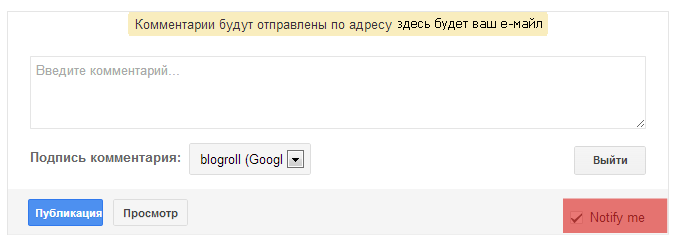
Под полем ввода комментария поставьте галочку напротив "Notify me" (на картинке выделено красным цветом).


3. После этого появится надпись:
"Комментарии будут отправлены по адресу ..... (дальше - ваш e-mail)" (как на иллюстрации).

Готово! Теперь новые комментарии к посту о вашем блоге будут приходить вам прямо на почту!


подсказка 1:
Вы легко можете переходить в I like blogroll из вашего блога, просто нажав нашу кнопку.
Её вы разместили у себя в блоге, когда подавали  заявку .


подсказка 2:
Переходите прямо в пост о вашем блоге!
Выберите любой гаджет  "Мой блог на I like blogroll" , опубликуйте его у себя и попадайте в пост о вашем блоге, когда вам вздумается.


подсказка 3:
Переходите в пост о вашем блоге из социальных сетей!
Поделитесь постом о вас в социальных сетях (нажмите разноцветные кнопки, как и здесь, они находятся в самом низу, перед комментариями) - и находите его в любой момент!

как изменить ширину сайдбара (боковой панели)?

Зачем вам нужно менять ширину боковой панели?
Если у вас не входят гаджеты (например, кнопки блогов для блогролла).

Итак, сейчас мы расскажем как изменить ширину боковой панели в blogger (blogspot):

1. Мы переходим в режим редактирования. Нажмите "Настроить" на самом верху вашего блога.


2. Перейдите на вкладку "Дизайн" (слева, внизу).


3. Выберите "Дизайнер шаблона" (ссылка спрятана в фразе "Ширину столбцов можно задать в дизайнере шаблонов").


4. Теперь мы находимся в Дизайнере шаблонов. Выберите Регулировку ширины (слева).


5. Нам нужна надпись "Левая боковая панель" (у вас может быть написано и "правая" - смотря какую вы себе выберите).
Если вы хотите добавлять к себе кнопки других блогов, ширина вашей боковой панели должна быть не меньше 200 пикселей!


6. Нажмите Применить к блогу (оранжевая кнопка, наверху, справа). Всё, готово!